

X-Rite IntelliTrax操作说明详细图文指导
爱色丽IntelliTrax自动扫描测量仪可以快速测量印张色控条,包括密度、网点、色差等,只需要按步骤细心设置和操作,使用是比较简单的。
一、启动IntelliTrax
1、双击桌面上的“IntelliTrax Launcher” 图标
2、系统尚未注册永久许可, 将会跳出注册页面,点击右上角的关闭,便可继续试用,后期完成注册后即不会出现此页面
二、一般操作——印刷工具部份
1、建立新工作
进入IntelliTrax 软件后,会出现以上画面,点击“印刷工具”,待系统运作后会跳出“工作信息” 页面
点击“新工作”,选择想要使用作为新工作基本参考的“项目模板”
界面出现“项目选择器” ,这里的项目代表客户文件夹,可选择旧有项目,或点击“新增” 建立新的客户
新建工作名称,输入完毕后,系统便会自动跳入工作


2、已建立的工作开启方法
点击画面左上角的“工作信息” 按钮,选“打开工作”
于不同的“项目”内会储存了不同的“工作”
选好所需“工作” 后,系统会自己跳入至自动扫描系统的工作主画面

三、一般操作——编辑器部份
进入IntelliTrax 软件后,点击“编辑器”,对印刷机、目标、色带做前期自定义设置
1、“印刷机”
可以在系统输入不同的印刷机信息供 IntelliTrax 建立“工作项目” 时使用, 可输入的参数有:
印刷机属性(双面,单面,或其他印刷)
印刷机颜色单元数量
印刷机墨键数量
印刷机墨键距离
以上几个项目皆会影响到“工作项目” 的数据, 要准确输入

2、“目标库”
这里可以建立各种不同目标(例如油墨,纸张) 的存放位罝

3、“目标”
建立好“目标”后,才能够把不同厂家的油墨/纸张输进系统里去,注意同一种油墨在不同纸张上的颜色皆会有不同的效果

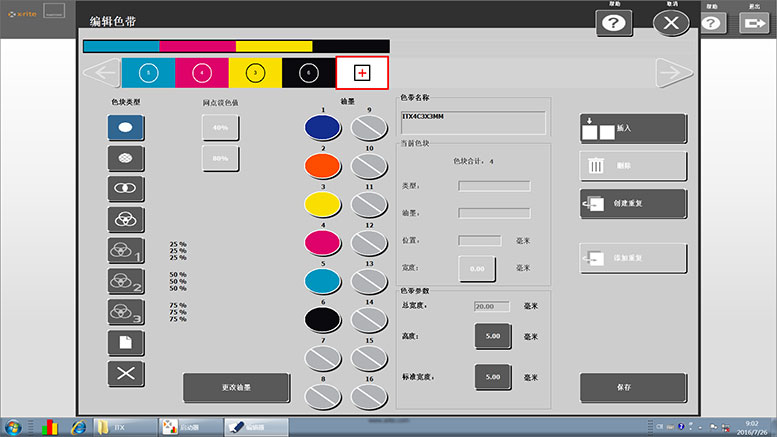
4、“色带”
这里可以选择系统自带的色带,也可以自定义色带,需要按照IntelliTrax的高度宽度要求
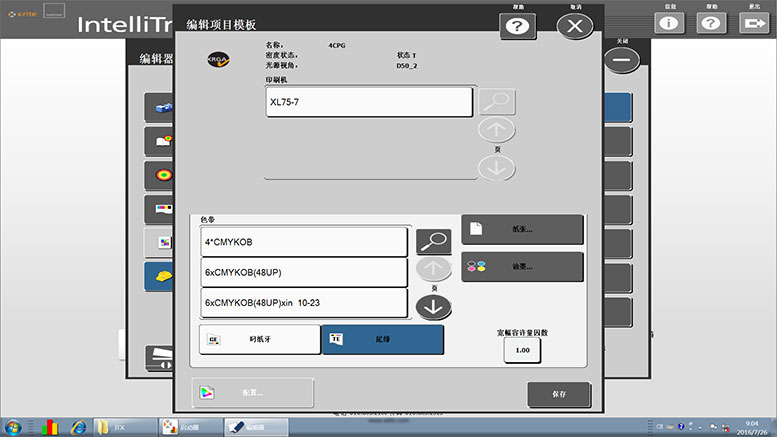
5、“项目模板”
“项目模板” 就是工作标准的基本,可设定工作标准使用的印刷机/油墨/纸张/控制色带。如果在“印刷工具” 中工作里临时修改任何参数皆对“项目模板”(工作标准) 没有任何影响。
相关产品链接:IntelliTrax2 扫描测量仪 eXact 分光密度仪
如需了解更多爱色丽产品,欢迎访问https://ibetter.com/xrite
- 2019-01-01
- 2020-05-20
- 2015-11-05
- 2020-05-13
- 2019-11-13
- 2019-12-03
- 2022-04-12
- 2019-08-01
- 2019-08-01
- 2019-12-06
- 2021-11-06
- 2021-11-06


